
Termini i kalendar
Novi termin, uređivanje i otkazivanje, statusi, povezivanje s Google kalendarom i što učiniti kad veza istekne.
Ažurirano za verziju 1.7.0 - listopad 2026.
Zaslon „Danas"
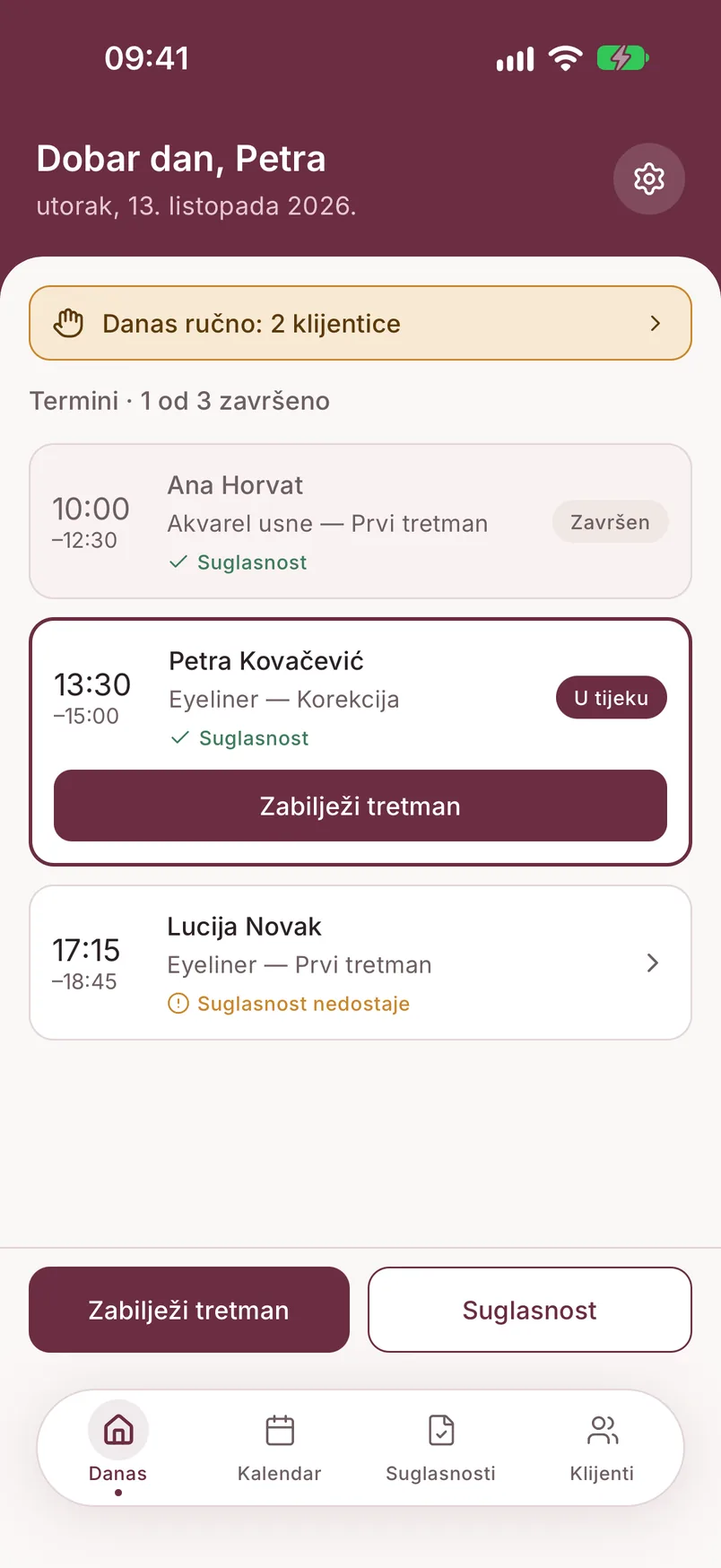
Kartica „Danas" je početni zaslon: pozdrav, današnji datum i zupčanik koji otvara Postavke. Ispod je popis „Termini · X od Y završeno" - za svaki termin vidiš vrijeme, klijenticu, uslugu i postoji li suglasnost („Suglasnost" ili „Suglasnost nedostaje").
Termin koji je sljedeći na redu istaknut je i ima gumb za sljedeći korak: „Pokreni suglasnost" ako suglasnost nedostaje, inače „Zabilježi tretman".
Iznad termina se, kad imaš što učiniti, pojavljuju kartice:
- „Danas ručno: N klijentica" - healing poruke koje danas šalješ ručno; dodir otvara popis s tekstom poruke i gumbima
- „Healing: N klijentica čeka odgovor" - klijentice koje su odgovorile na healing poruku
- upozorenje da WhatsApp veza istječe ili je istekla
Na dnu su dva gumba za klijenticu koja je došla bez termina: „Zabilježi tretman" i „Suglasnost". Kad za danas nema termina, zaslon to kaže i prikazuje kad je sljedeći.
Više o karticama za healing na stranici Healing follow-up.
Dodavanje novog termina
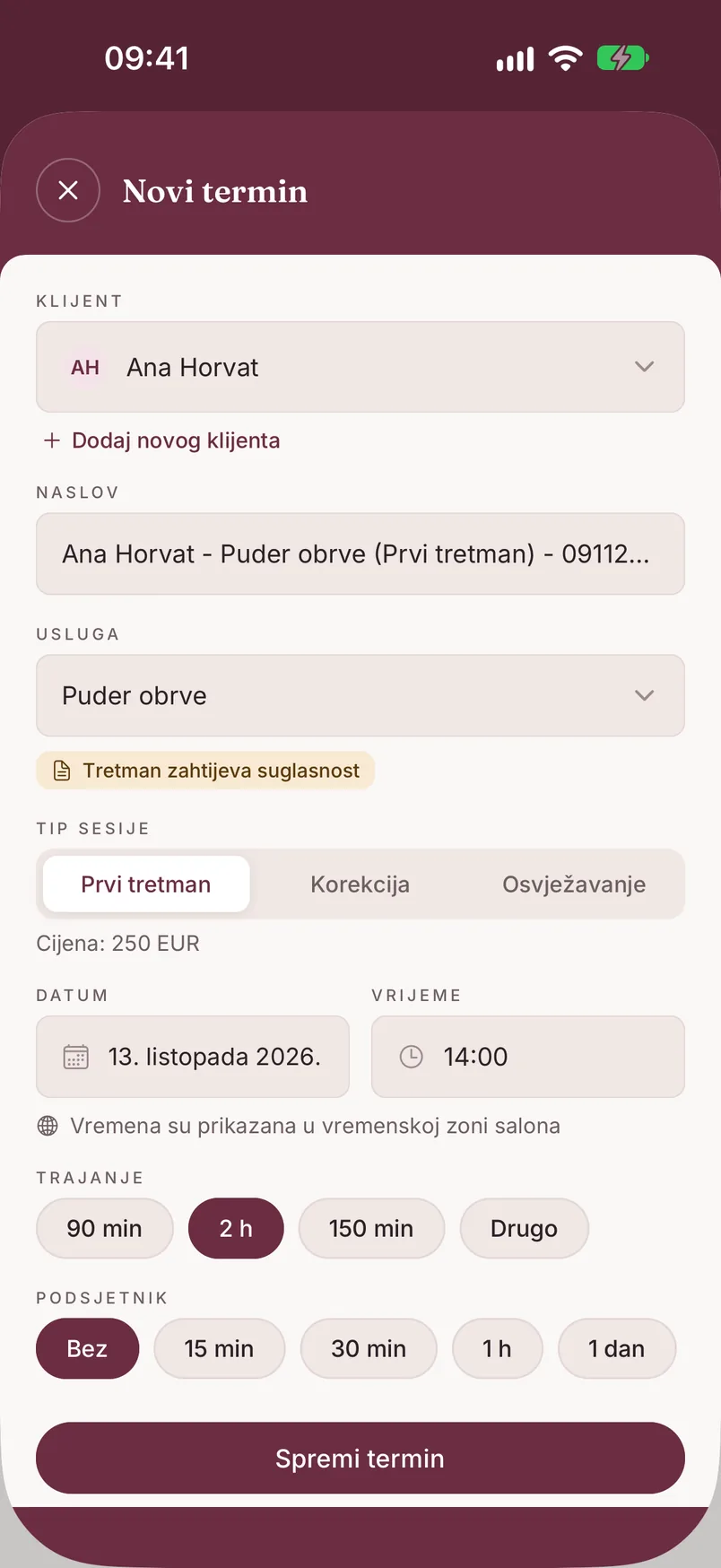
Na kartici „Kalendar" dodirni „+" u zaglavlju (ili gumb „Novi termin" u praznom danu). Termin možeš dodati i s kartona klijentice, gumbom „Novi termin". Redoslijed u obrascu:
- Klijent - obavezno; biraš s popisa ili preko „Dodaj novog klijenta" izrađuješ karton izravno s ovog zaslona
- Naslov - automatski se ispuni na temelju klijentice i usluge, ali ga možeš promijeniti
- Usluga - obavezno; ako tretman zahtijeva suglasnost, pojavljuje se oznaka „Tretman zahtijeva suglasnost"
- Tip sesije - samo kod usluga koje imaju cijene po tipu sesije: Prvi tretman, Korekcija ili Osvježavanje. Ispod se ispisuje cijena za odabrani tip
- Datum i Vrijeme - obavezno
- Trajanje - biraš među ponuđenim trajanjima za tu uslugu, ili „Drugo" za ručni unos u minutama
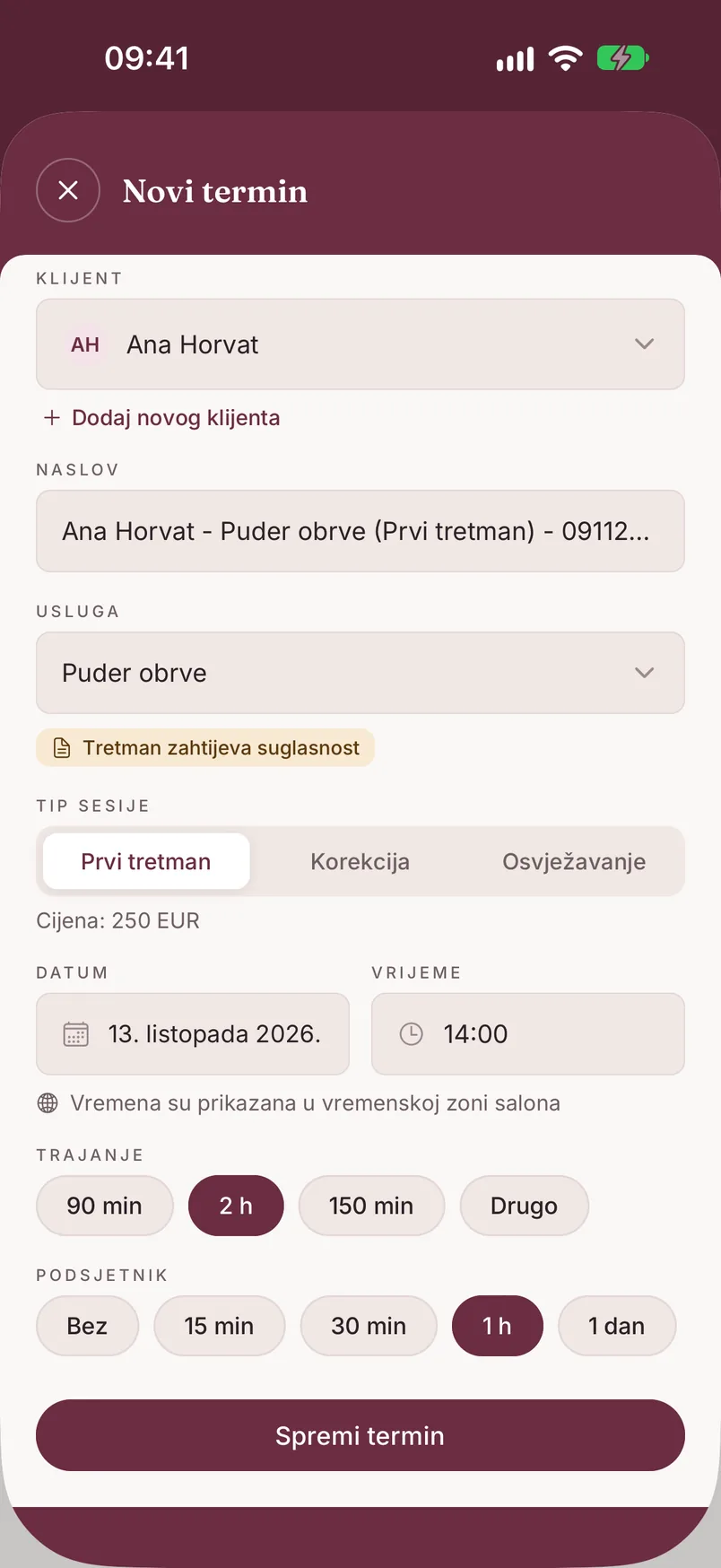
- Podsjetnik - Bez / 15 min / 30 min / 1 h / 1 dan prije termina
Podsjetnik u obrascu je obavijest koja stiže tebi na telefon prije termina - nije poruka klijentici. Unaprijed odabranu vrijednost postavljaš u Postavkama → „Zadani podsjetnik za nove termine".
Dodirni „Spremi termin". Ako se novo vrijeme preklapa s postojećim terminom, aplikacija prikazuje „Termin se preklapa" s popisom termina koji se sudaraju i nudi „Odustani" ili „Dodaj svejedno".
Prikazi kalendara
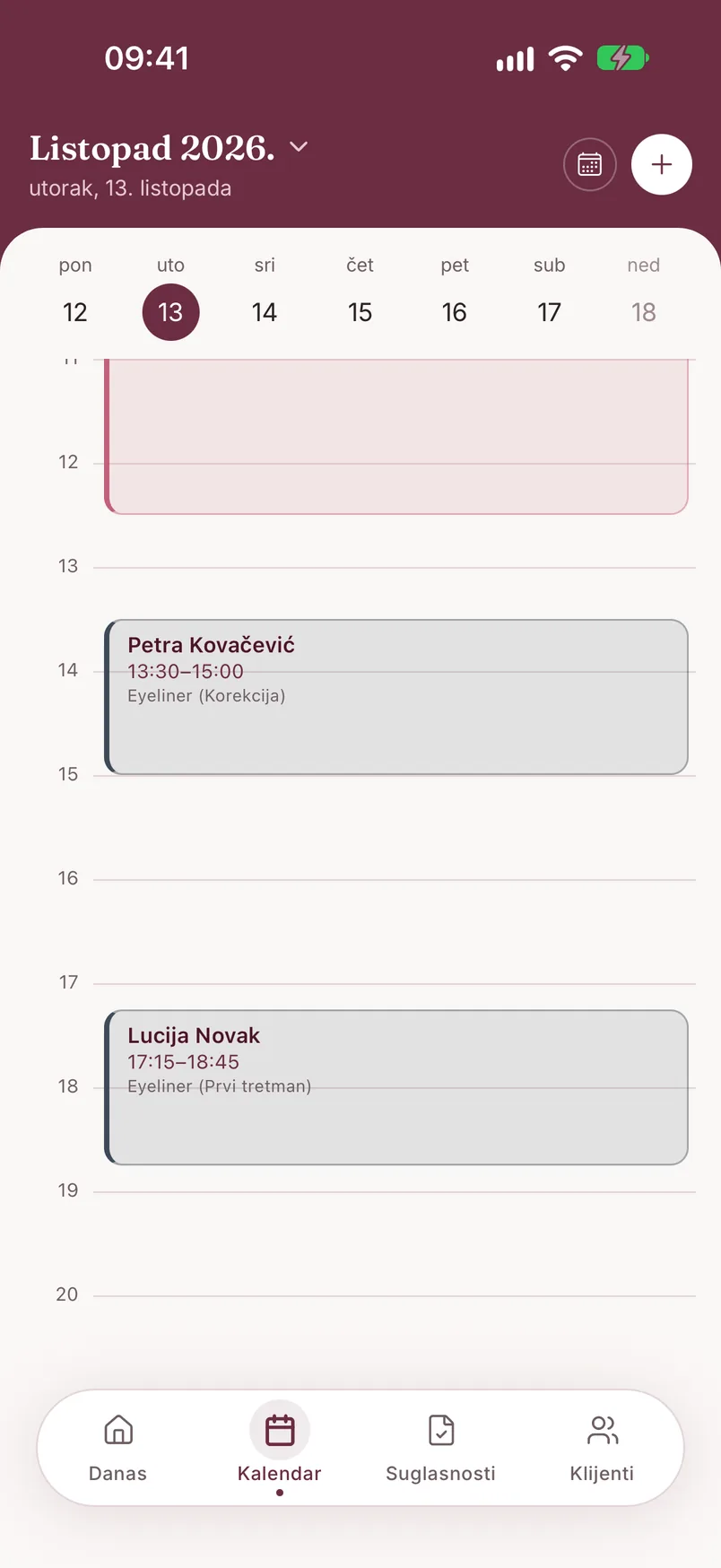
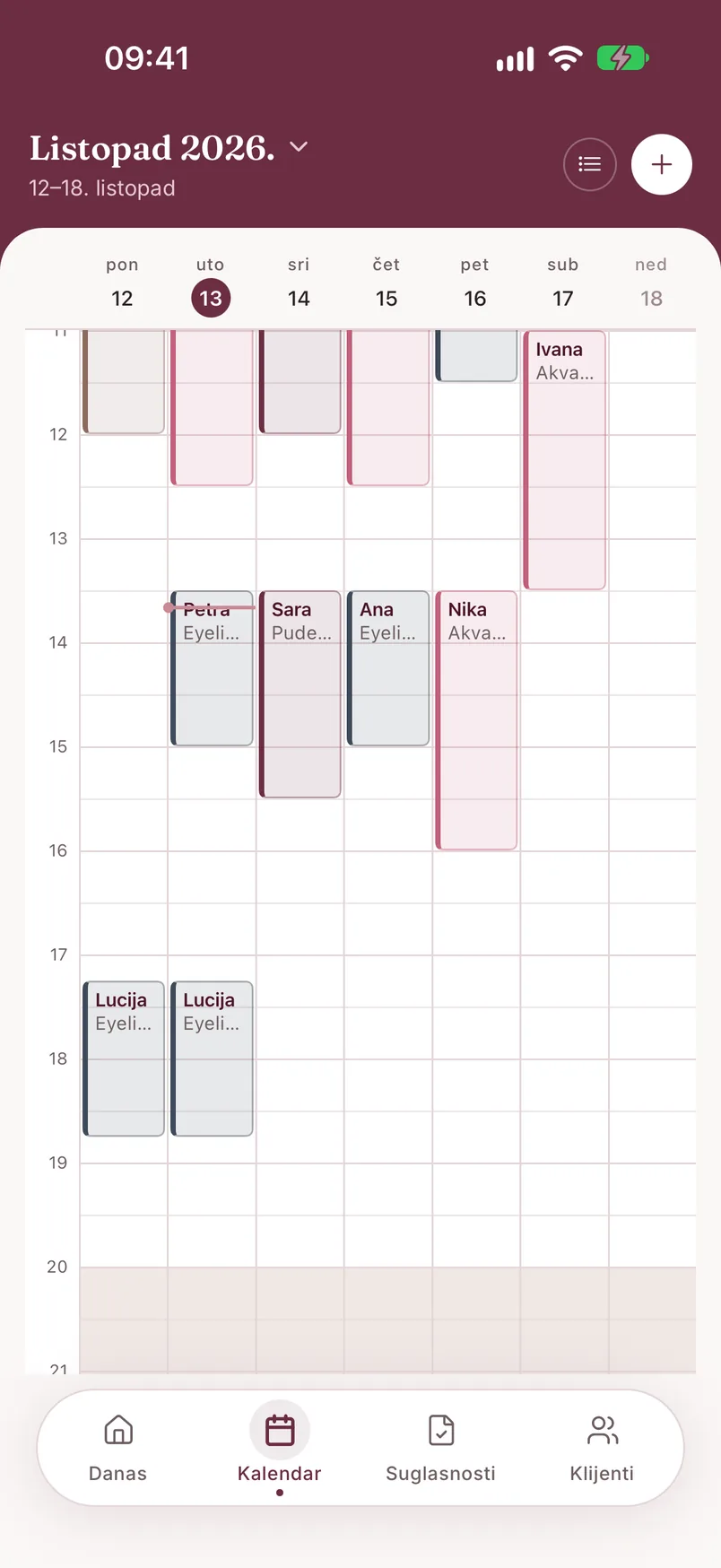
Kalendar ima dva prikaza, a prebacuješ ih ikonom u zaglavlju, lijevo od gumba „+". Aplikacija pamti koji si posljednji koristila.
- Dnevni prikaz - traka s danima u tjednu i vremenska os odabranog dana, s imenom klijentice, vremenom i uslugom na svakom terminu
- Tjedni prikaz - sedam stupaca, cijeli tjedan odjednom. Dodir na dan u zaglavlju otvara taj dan u dnevnom prikazu, dodir na prazno mjesto otvara novi termin u to vrijeme, a povlačenjem ulijevo ili udesno mijenjaš tjedan
Termini su obojeni bojom usluge (postavlja se u Postavkama → „Vrste tretmana"). Dodir na termin otvara njegove detalje.
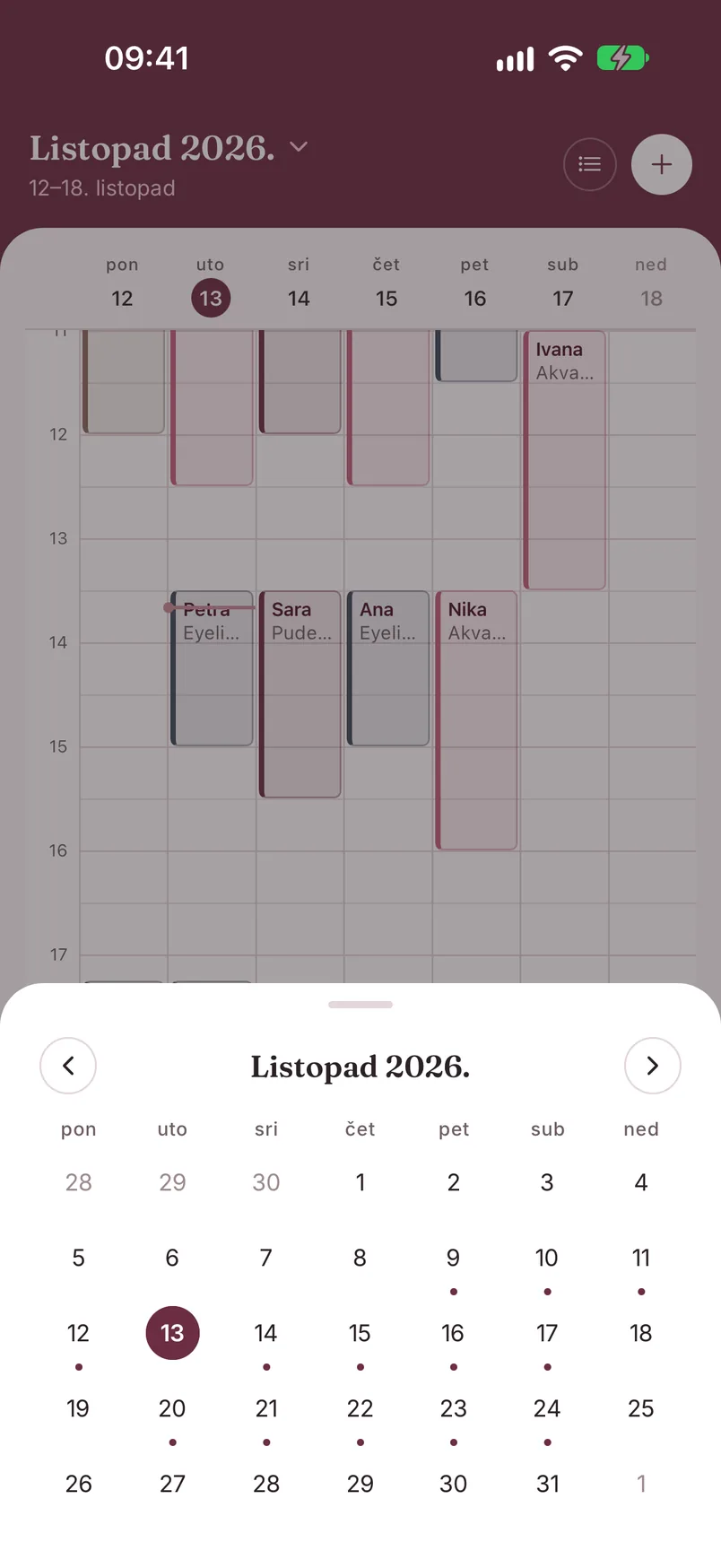
Zaseban mjesečni prikaz ne postoji, ali dodirom na naziv mjeseca u zaglavlju otvaraš mjesečni kalendar za brz skok na datum: točkica ispod dana znači da tog dana ima termina. Kad odeš s današnjeg dana, u zaglavlju se pojavljuje prečac „Danas".
Kad se termin vidi kao „Završen"
Na zaslonu „Danas" termin dobiva oznaku „Završen" tek kad prođe njegovo vrijeme završetka i kad je za njega već zabilježen tretman. Ako vrijeme termina prođe, a tretman još nije unesen, termin ostaje bez oznake „Završen" - otvori ga i dodirni „Zabilježi tretman".
Druge oznake koje možeš vidjeti na zaslonu „Danas": „Tretman zabilježen" (tretman je unesen i prije nego što termin istekne) i „U tijeku" (dok termin traje).
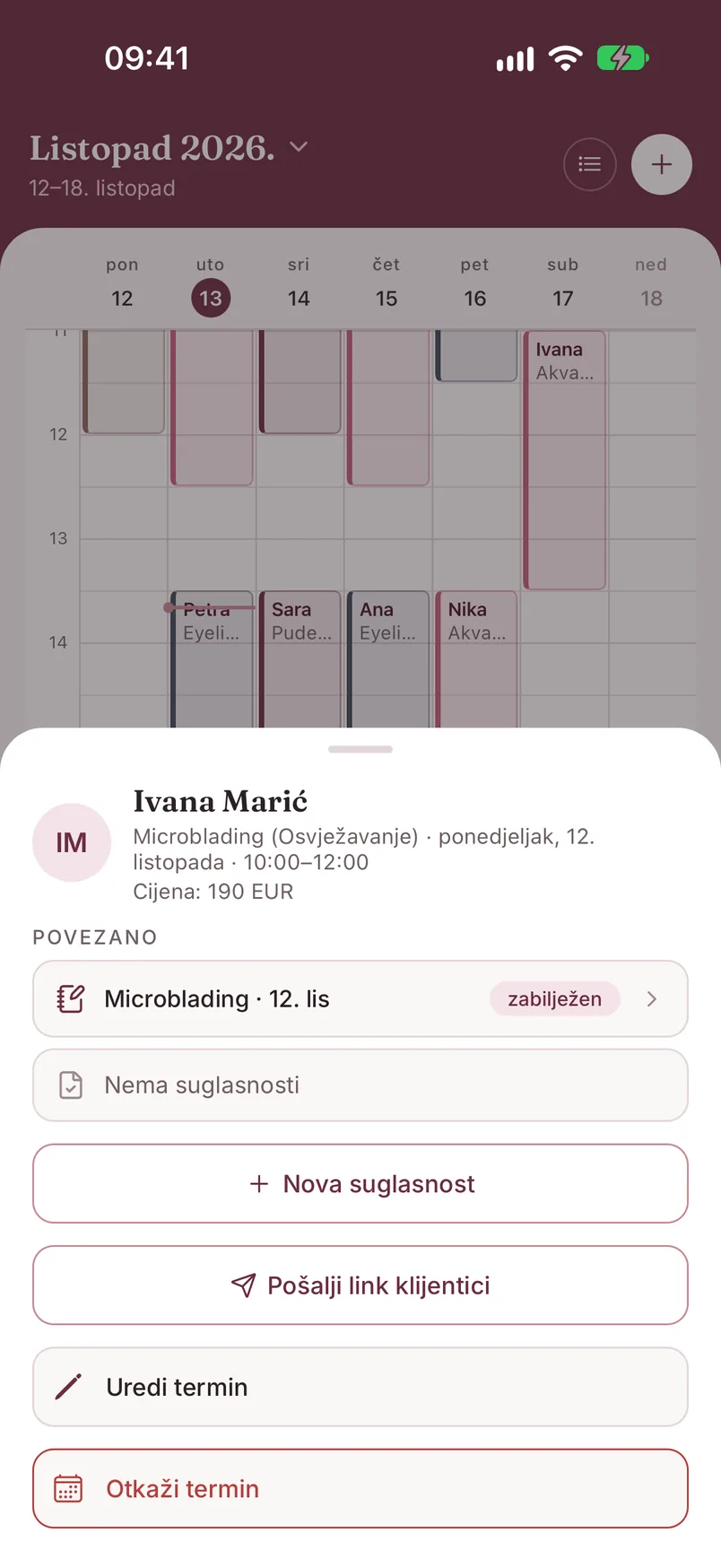
U detaljima termina zabilježen tretman vidi se u dijelu „Povezano", s oznakom „zabilježen" - dodir te vodi na tretman.
Detalji termina, uređivanje i otkazivanje
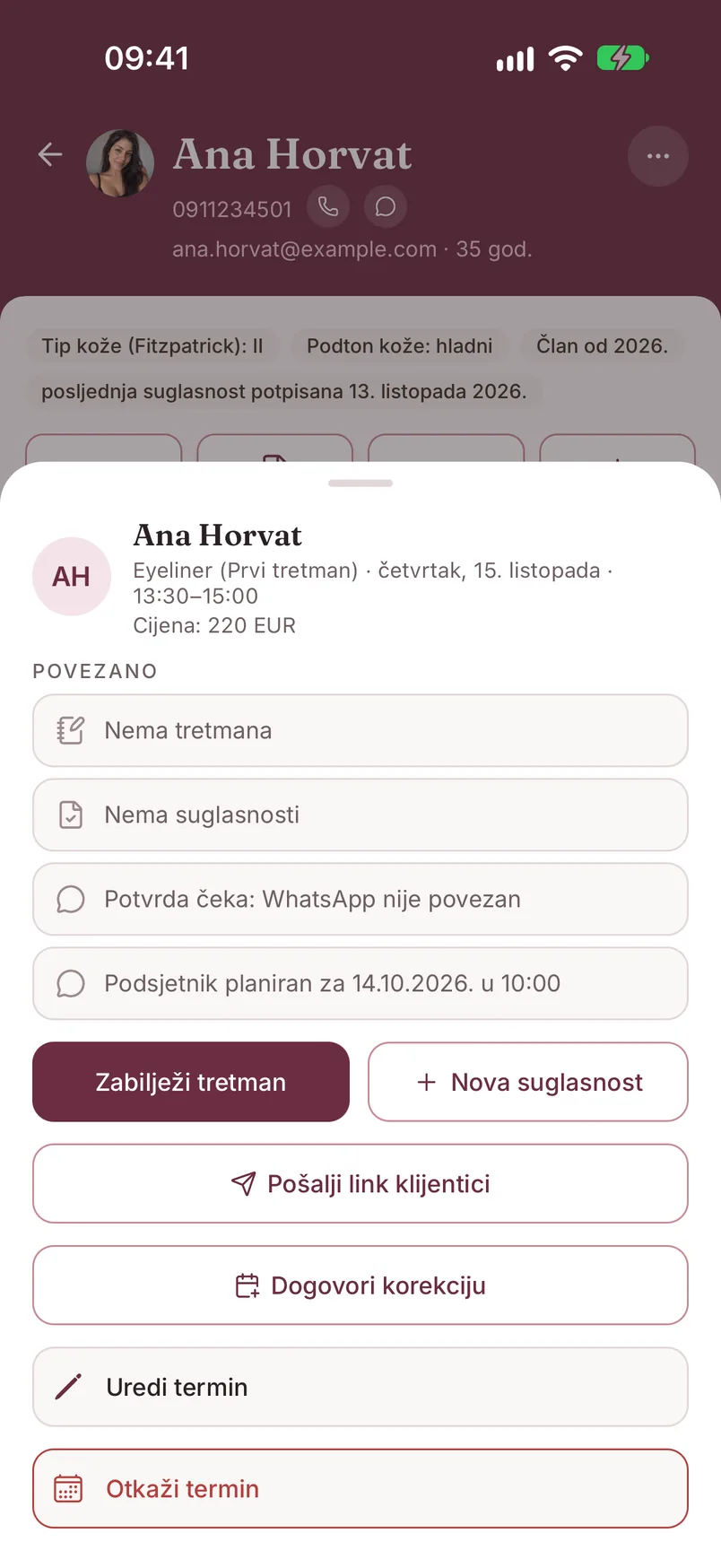
Dodirni termin u kalendaru da otvoriš detalje: klijentica, usluga i tip sesije, datum, vrijeme i cijena. Dio „Povezano" pokazuje postoje li za taj termin tretman i suglasnost, a na Pro planu i status WhatsApp potvrde i podsjetnika.
Gumbi ispod ovise o tome što terminu nedostaje:
- „Zabilježi tretman" i „Nova suglasnost" - dok ih još nema
- „Pošalji link klijentici" - link za potpisivanje suglasnosti na daljinu (Pro)
- „Dogovori korekciju" - na terminu prvog tretmana, kod usluga koje nude korekciju, dok ona još nije dogovorena
- „Uredi termin" - vraća te u isti obrazac, s već unesenim podacima
- „Otkaži termin" - traži potvrdu: „Termin će biti trajno otkazan i uklonjen iz kalendara. Ova se radnja ne može poništiti." Koristi je samo kad si sigurna
Ako je termin stigao iz Google kalendara i povezan je s klijenticom, dostupna je i opcija „Odvoji klijenta" - događaj ostaje u kalendaru, samo se raskida veza s tom klijenticom.
WhatsApp potvrda i podsjetnik klijentici Pro
Na Pro planu, kad je WhatsApp povezan, aplikacija klijentici sama šalje dvije poruke o terminu:
- Potvrdu - čim dodaš termin
- Podsjetnik - dan prije termina, u vrijeme koje sama odabereš (zadano 10:00)
Poruke sadrže naziv salona, uslugu, datum i vrijeme termina te adresu salona. Da bi se slale, termin mora imati klijenticu i uslugu i biti u budućnosti, a salon mora imati unesenu adresu (Postavke → „Profil salona").
Što još trebaš znati:
- Ako termin dodaš manje od 24 sata unaprijed, šalje se samo potvrda - podsjetnik se preskače.
- Kad terminu promijeniš vrijeme, klijentica dobiva novu potvrdu i novi podsjetnik. Kad termin otkažeš, planirane poruke se otkazuju.
- Vrstu podsjetnika biraš po usluzi, u polju „WhatsApp podsjetnik": PMU priprema (s uputama za pripremu - bez kave, alkohola i kiselina), Opći ili Bez podsjetnika.
- Poruke ne dobiva klijentica kojoj si isključila „WhatsApp poruke" na kartonu, koja se sama odjavila s poruka ili čiji je broj označen s „Poruke ne stižu".
Status svake poruke vidiš u detaljima termina, u dijelu „Povezano" - npr. „Potvrda poslana · Isporučeno", „Podsjetnik planiran za ..." ili razlog zbog kojeg poruka čeka (npr. „salon nema unesenu adresu", „WhatsApp nije povezan").
Poruke uključuješ i isključuješ u Postavkama → „WhatsApp Business", u dijelu „Poruke o terminima" (prekidač „Potvrde i podsjetnici klijenticama" i „Vrijeme podsjetnika"). Kako se WhatsApp povezuje, piše na stranici WhatsApp.
Povezivanje s Google kalendarom
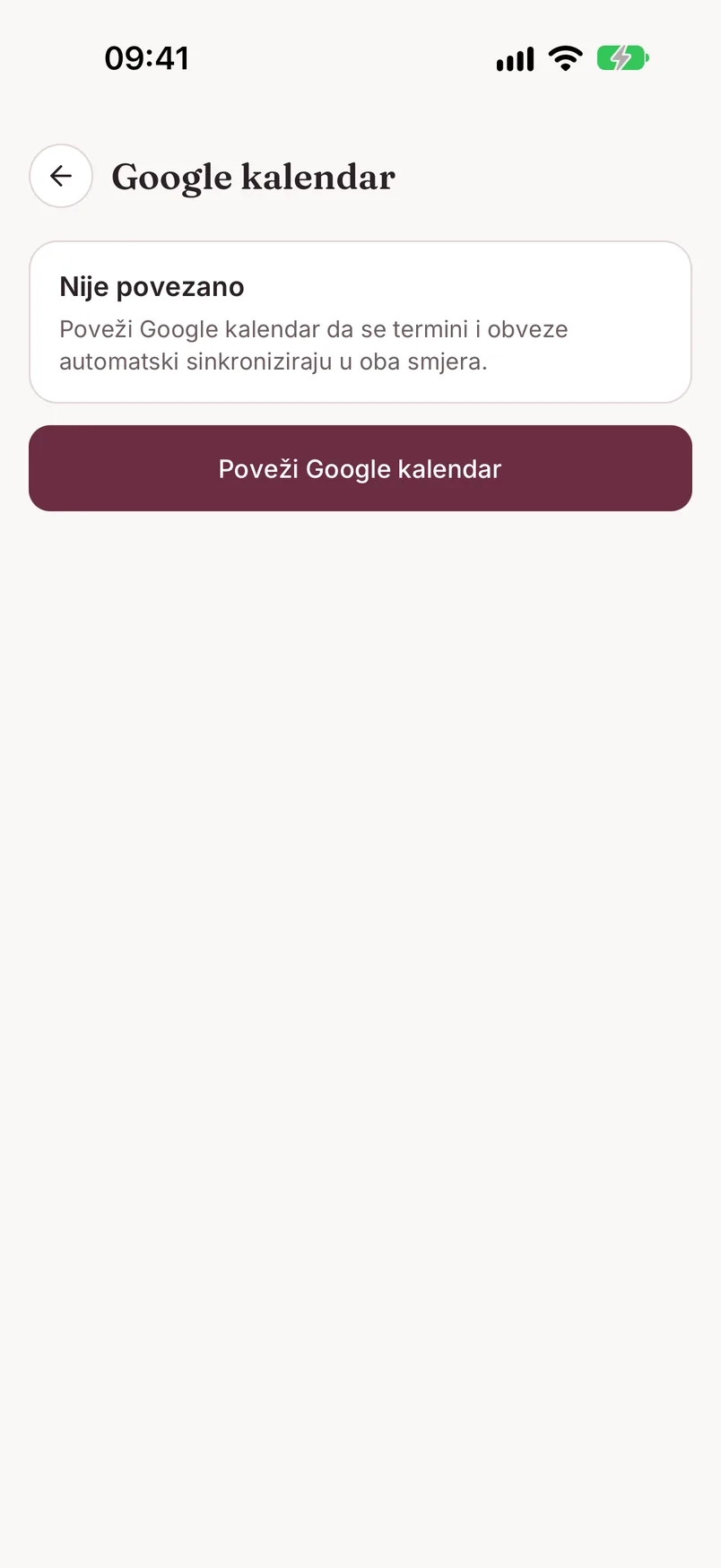
Kad Google kalendar nije povezan, na kartici Kalendar vidiš poruku „Poveži Google Calendar da vidiš i vanjske obveze" i gumb „Poveži Google Calendar" (poruku možeš i sakriti križićem). Isto možeš učiniti preko Postavki → „Google kalendar", gumbom „Poveži Google kalendar". Dodirom se otvara Google prijava u pregledniku.
Kad se povežeš, termini i obveze sinkroniziraju se u oba smjera, a na zaslonu „Google kalendar" vidiš datum povezivanja i vrijeme posljednje sinkronizacije. Tu su i: „Sinkroniziraj sada", „Promijeni račun" i „Prekini vezu" (uz potvrdu - termini ostaju sačuvani u aplikaciji, briše se samo veza s Google računom, a možeš je ponovno uspostaviti kad god želiš).
Događaj koji stigne iz Google kalendara nosi oznaku „iz Google kalendara". Dodirni ga i odaberi „Poveži s klijentom" ako je to termin klijentice, ili „Nije klijent, sakrij" ako je privatna obveza.
Kad veza istekne
Ako veza s Google računom istekne, na kartici Kalendar i na zaslonu „Google kalendar" pojavljuje se poruka „Sinkronizacija ne radi" - „Veza s Google računom je istekla. Termini možda nisu ažurni." Dodirni „Poveži ponovno" - otvara se ista Google prijava kao pri prvom povezivanju.
Ako spremiš termin, a slanje u Google kalendar ne uspije, dobit ćeš poruku da provjeriš vezu na kartici Kalendar - sam termin ostaje sačuvan u PMUdesku bez obzira na to.