Tretmani
Bilježenje tretmana, pigment formula, biblioteka pigmenata, fotografije prije i poslije.
Ažurirano za verziju 1.7.0 - listopad 2026.
Dodavanje novog tretmana
Tretman možeš zabilježiti s više mjesta:
- zaslon „Danas" - gumb „Zabilježi tretman" pri dnu (za klijenticu bez termina) ili isti gumb na kartici termina
- karton klijentice - gumb „Dodaj tretman"; klijentica je već odabrana
- detalji termina u kalendaru - „Zabilježi tretman"; klijentica, termin i usluga već su ispunjeni
- odmah nakon potpisane suglasnosti - „Zabilježi tretman", pa se ta suglasnost sama povezuje s tretmanom
Redoslijed u obrascu:
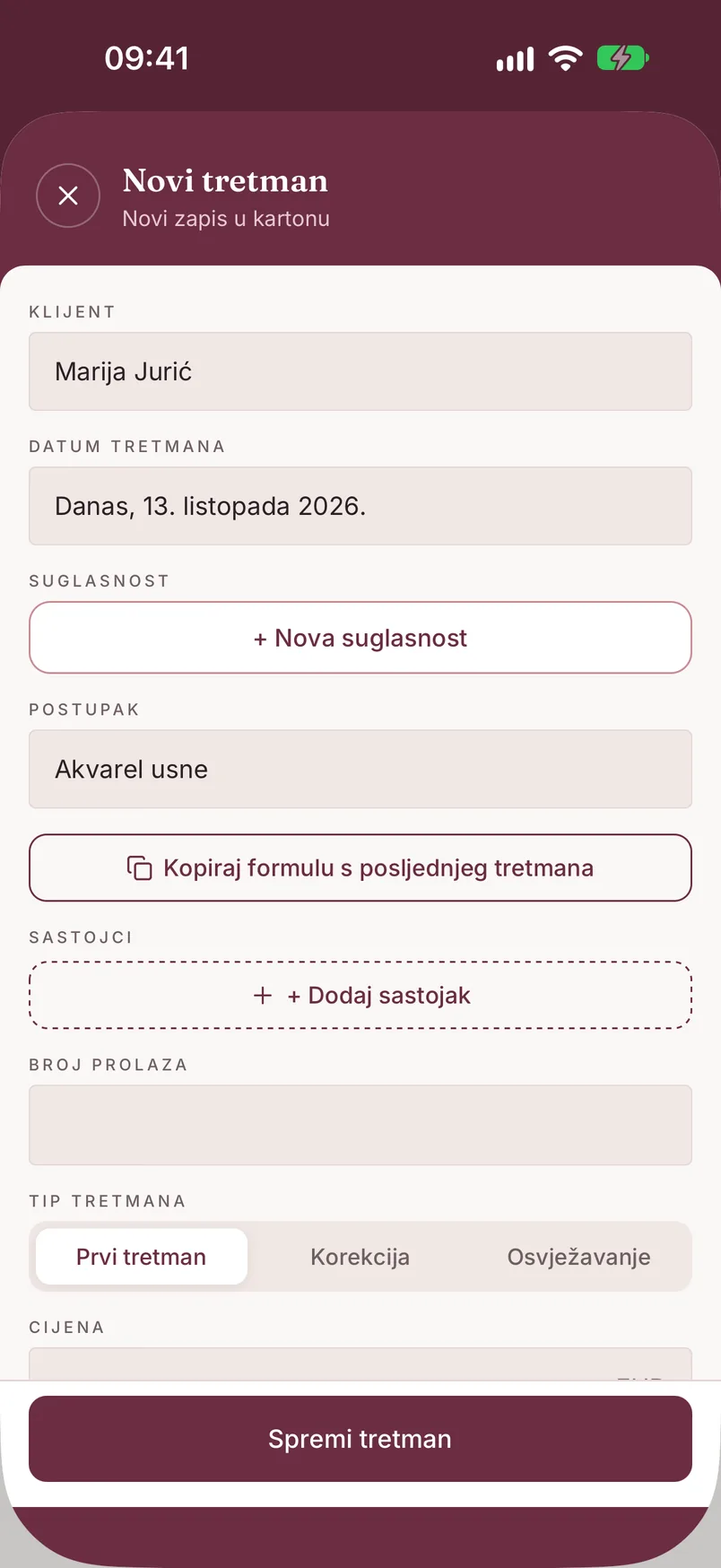
- Klijent - obavezno
- Termin - prikazuje se ako klijentica ima termin koji možeš povezati („Poveži s terminom (neobavezno)")
- Datum tretmana - kad tretman dodaješ bez termina; zadan je današnji dan (vidi Tretman rađen ranije)
- Suglasnost - ako klijentica ima potpisanu suglasnost, aplikacija je sama povezuje; ako nema, tu je gumb „+ Nova suglasnost"
- Postupak - obavezno; bira se među uslugama tvog salona (Postavke > Vrste tretmana)
- Pigment formula - samo za usluge koje koriste pigmente (vidi Pigment formula)
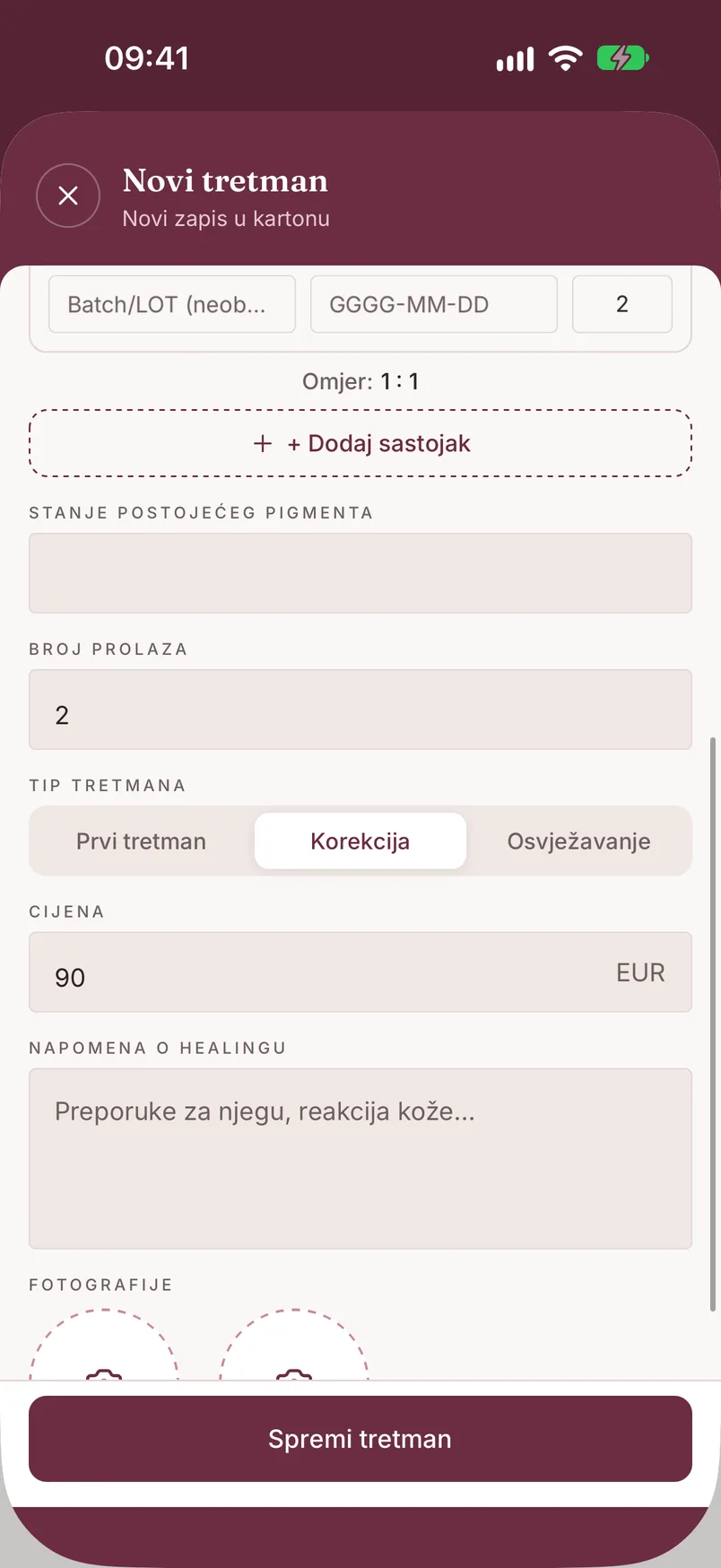
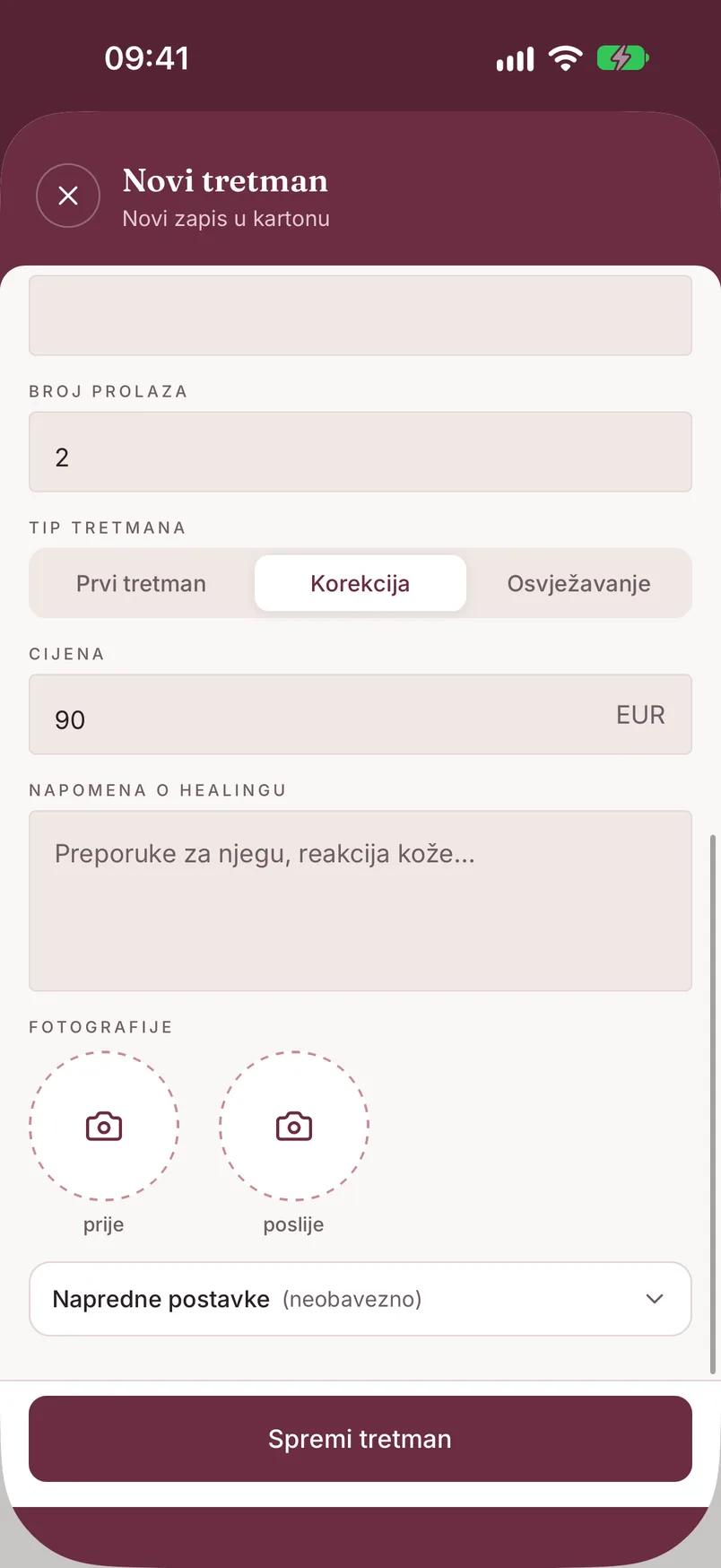
- Tip tretmana - Prvi tretman / Korekcija / Osvježavanje; prikazuje se samo ako usluga ima cijene po tipu tretmana
- Cijena - u valuti salona (EUR, RSD, BAM ili MKD; bira se u Postavke → Profil salona); predlaže se iz usluge i odabranog tipa tretmana, a možeš je promijeniti (0 za gratis)
- Napomena o healingu - preporuke za njegu, reakcija kože
- Fotografije - prije i poslije
- Napredne postavke (neobavezno) - trajanje u minutama, a za usluge s pigmentima i anestezija, igla i dubina
Na kraju dodirni „Spremi tretman". Tretman se odmah vidi na kartonu klijentice.
Tretman rađen ranije
Kad unosiš tretman koji je rađen prije nego što si počela koristiti PMUdesk (ili si ga jednostavno zaboravila zabilježiti), dodirni polje „Datum tretmana" i odaberi dan u prošlosti. Datum u budućnosti ne može se odabrati.
Čim datum nije današnji, ispod polja se pojavljuje napomena „Povijesni tretman - termin i healing poruke nisu dostupni", a povezivanje s terminom uklanja se iz obrasca. Sve ostalo unosiš kao i obično - formulu, cijenu, fotografije.
Za tretman stariji od 7 dana healing follow-up ne može se pokrenuti: u detaljima tretmana umjesto gumba piše „Povijesni tretman - healing poruke nisu dostupne". Tako klijentica ne dobiva upute za njegu za tretman koji je odavno zacijelio. Ako je tretman rađen u posljednjih 7 dana, upute za njegu i dalje možeš poslati iz detalja tretmana - vidi Healing follow-up.
Pigment formula
Dio za formulu pojavljuje se čim odabereš postupak koji koristi pigmente.
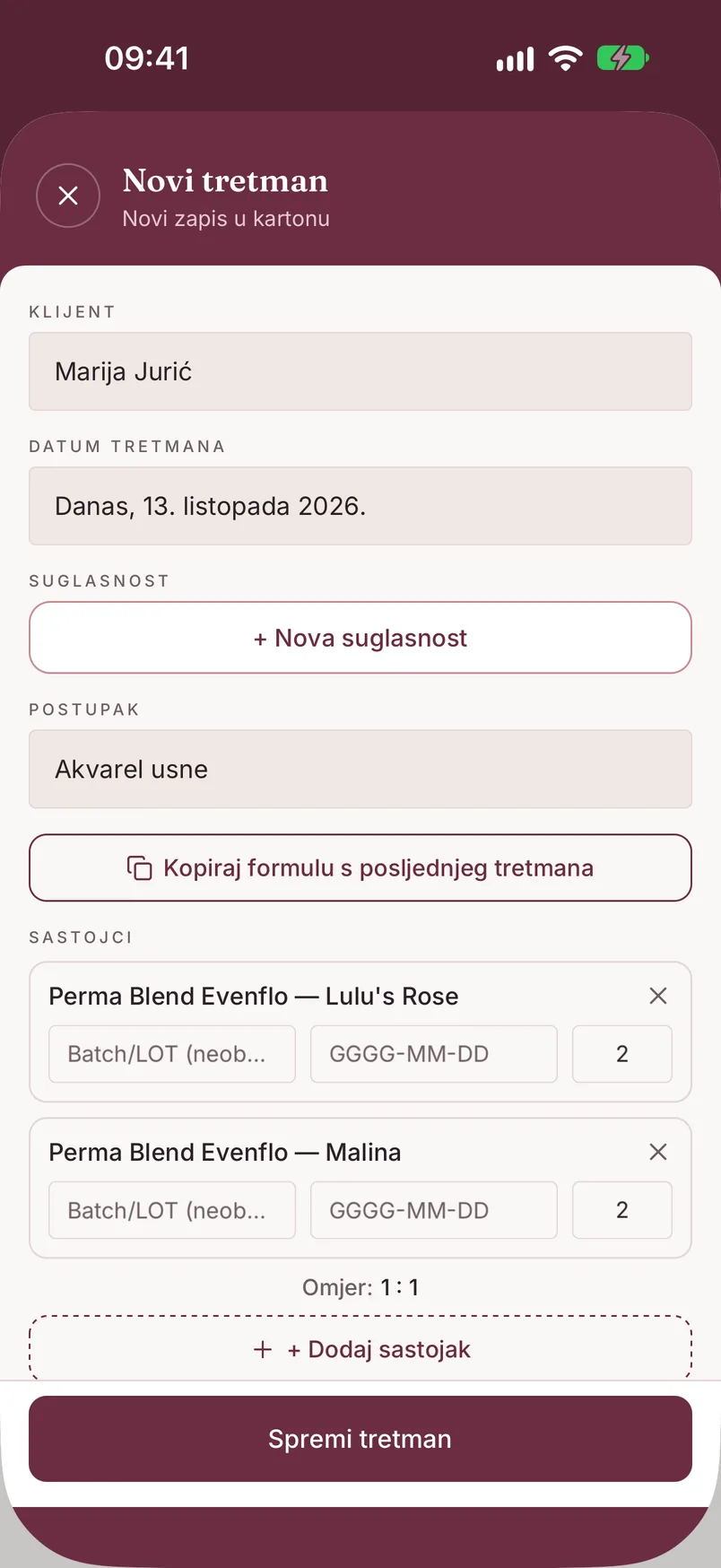
- „Kopiraj formulu s posljednjeg tretmana" - ako klijentica već ima tretman s formulom, jednim dodirom preuzimaš iste sastojke
- „+ Dodaj sastojak" - otvara popis „Pigmenti" iz biblioteke tvog salona. Ako boje nema, „+ Dodaj u biblioteku" vodi u „Globalni katalog", a „+ Dodaj novi" pravi potpuno novu stavku (Brend, Linija, Naziv boje)
- za svaki sastojak unosiš broj kapi, a po želji i Batch/LOT i rok trajanja bočice. Ako je rok prošao, ispod sastojka stoji upozorenje
- „Omjer" (npr. „Omjer: 3 : 1") aplikacija računa sama iz unesenih kapi
- „Stanje postojećeg pigmenta" - samo kod korekcije i osvježavanja
- „Broj prolaza"
Igla i dubina su u dijelu „Napredne postavke". Igla se bira s popisa „Igle" tvog salona na isti način kao pigment - iz kataloga ili kao nova stavka (konfiguracija, npr. 1RL ili 3RS, brend, promjer, taper).
Biblioteka pigmenata
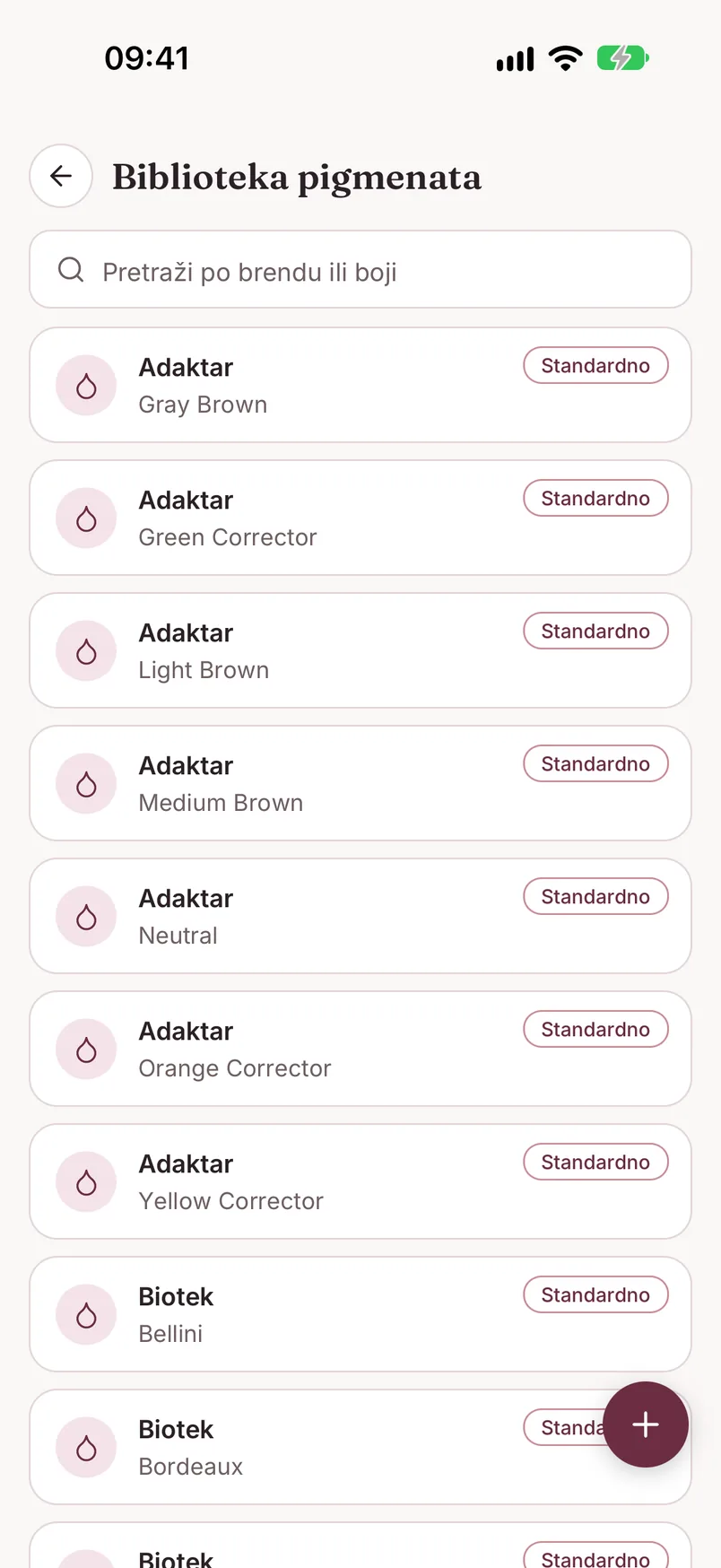
Pigmente možeš pripremiti unaprijed, neovisno o tretmanu: Postavke > „Biblioteka pigmenata".
Popis već sadrži pigmente poznatih brendova - oni nose oznaku „Standardno". Polje „Pretraži po brendu ili boji" sužava popis dok tipkaš.
Gumb plus u donjem desnom kutu otvara „Dodaj pigment": Brend i Naziv boje su obavezni, Linija i Napomene (baza, podton, preporuke za miješanje) neobavezni. Pigment koji dodaš vidi samo tvoj salon.
Svoj pigment brišeš dugim pritiskom na njega. Brisanje ne mijenja već spremljene tretmane - formula u povijesti ostaje ista. Standardni pigmenti se ne brišu.
Fotografije prije i poslije
U dijelu „Fotografije" obrasca dva su kružna polja - „prije" i „poslije". Dodir na prazno polje nudi „Kamera" ili „Galerija". Dodir na već dodanu fotografiju otvara pregled s opcijom „Promijeni fotografiju".
Fotografije možeš dodati i kasnije: otvori tretman, dodirni „Uredi" i dopuni polje koje nedostaje.
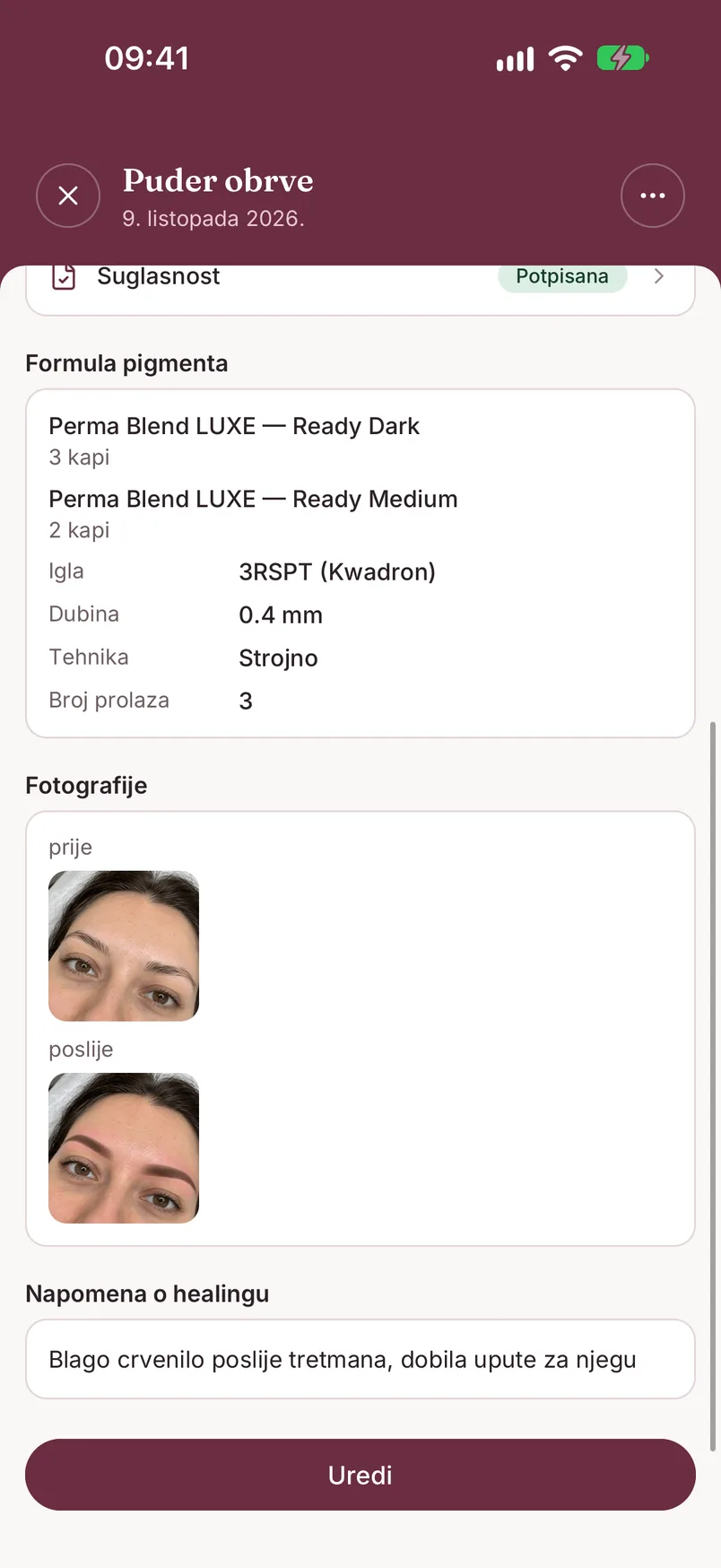
U detaljima tretmana fotografije su grupirane kao prije, poslije i cijeljenje. Fotografije cijeljenja stižu od klijentice: kad ti na healing poruku odgovori slikom, u razgovoru dodirneš „Spremi u karton" (vidi Healing follow-up).
Detalji tretmana
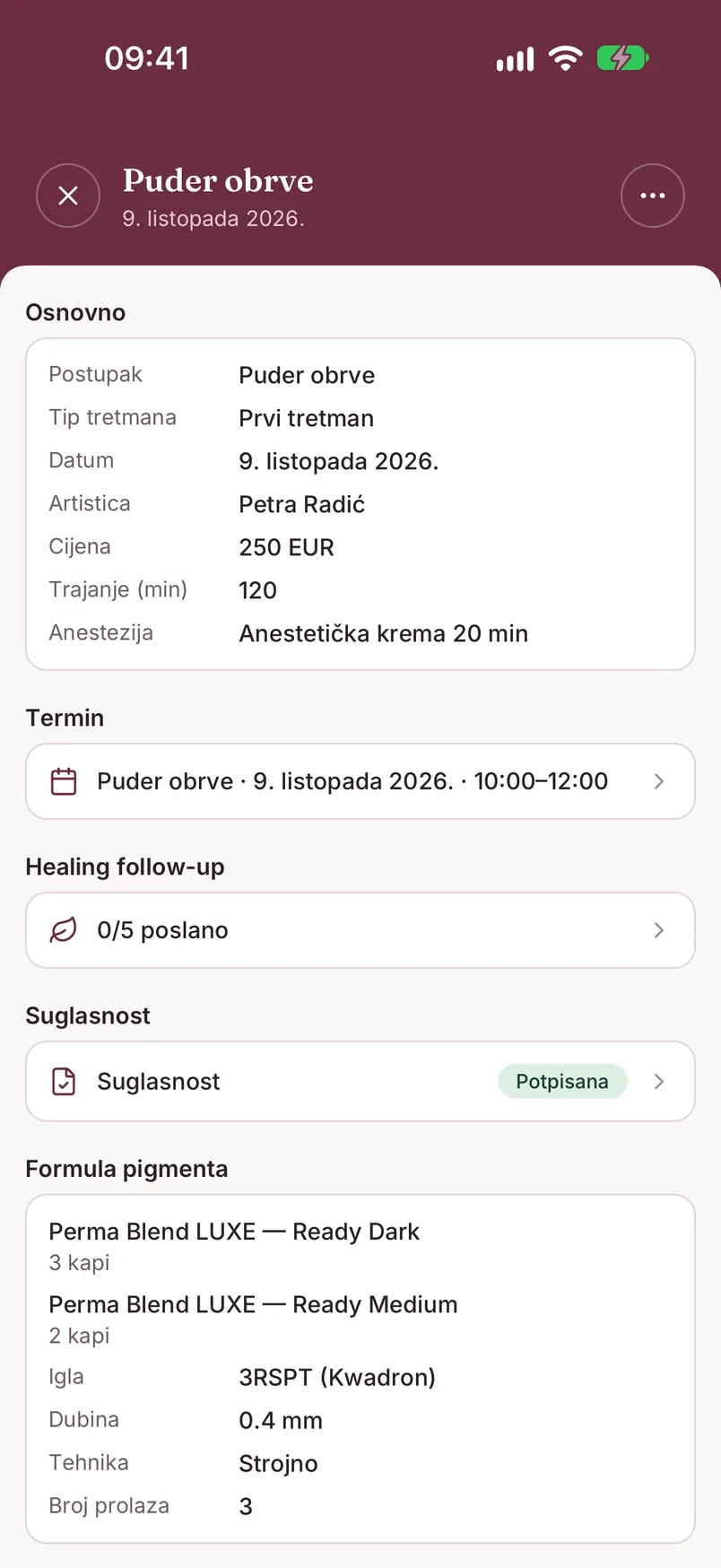
Dodir na tretman (na kartonu ili s termina) otvara njegove detalje:
- „Osnovno" - postupak, tip tretmana, datum, artistica, cijena, trajanje i anestezija
- „Termin" - termin s kojim je tretman povezan; dodir ga otvara
- „Healing follow-up" - gumb „Pošalji upute za njegu" ili, kad je sekvenca pokrenuta, koliko je poruka poslano (npr. „2/5 poslano"). Dio Pro plana - vidi Healing follow-up
- „Suglasnost" - oznaka „Potpisana" i prečac do dokumenta, ili „bez suglasnosti" uz gumb „+ Nova suglasnost"
- „Formula pigmenta" - sastojci s brojem kapi, igla, dubina i broj prolaza
- „Fotografije" i „Napomena o healingu"
Gumb „Uredi" na dnu otvara isti obrazac s ispunjenim podacima. Izbornik ⋯ u gornjem desnom kutu ima „Uredi tretman" i „Ukloni tretman".
„Ukloni tretman" koristi za tretman unesen pogreškom ili na pogrešnu klijenticu: tretman nestaje iz kartona i statistike, planirane healing poruke se zaustavljaju, a suglasnost i termin ostaju sačuvani.
Povijest tretmana na kartonu
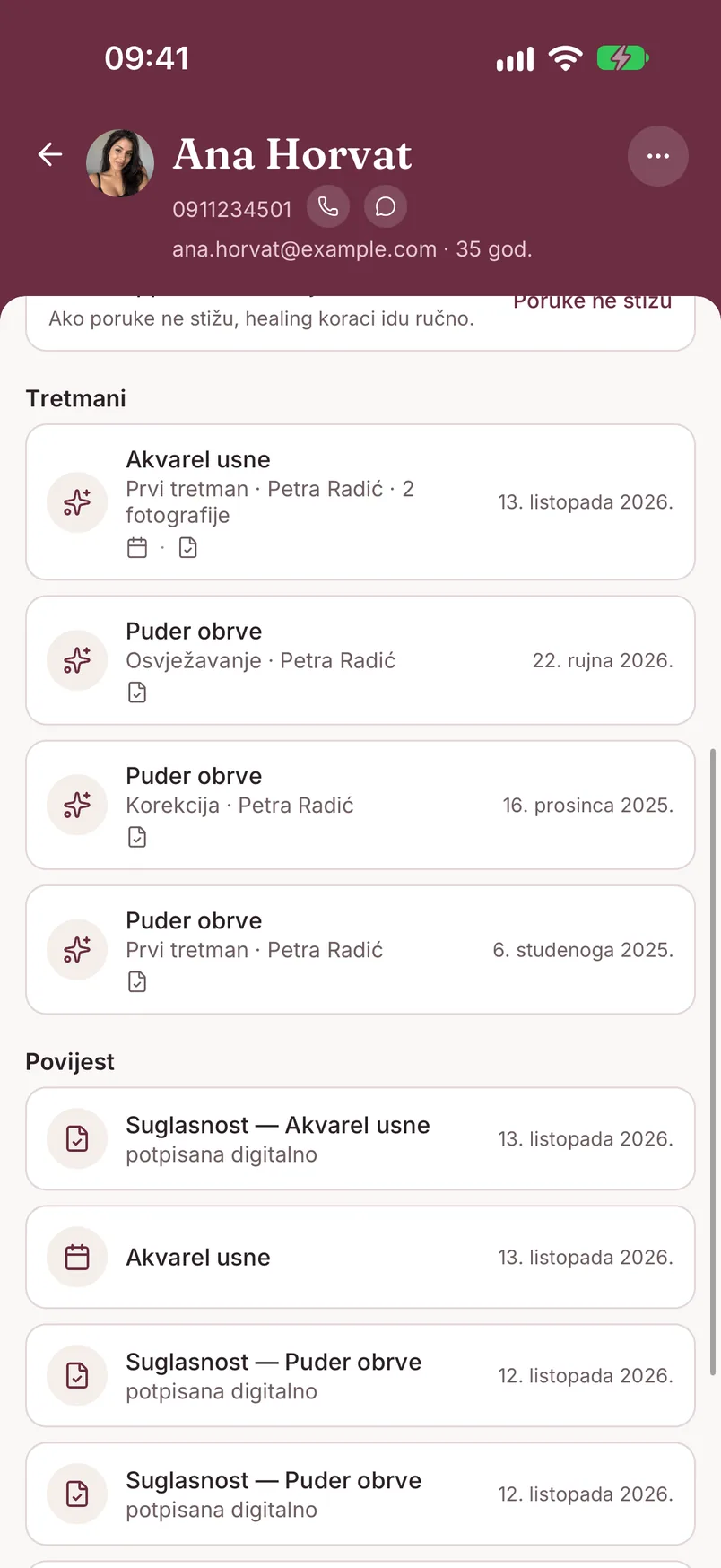
Na kartonu klijentice, u dijelu „Tretmani", tretmani su poredani od najnovijeg. Za svaki vidiš postupak, tip tretmana, tko ga je radio i datum, a male ikone pokazuju je li povezan s terminom i suglasnošću te koliko ima fotografija.
Tako prije korekcije ili osvježavanja u nekoliko sekundi vidiš što je rađeno prošli put i kojom formulom. Dodir na tretman otvara njegove detalje.